今天来聊聊一篇关于fineprint:fineprint使用教程的文章,现在就为大家来简单介绍下fineprint:fineprint使用教程,希望对各位小伙伴们有所帮助。
1、首先,用户需要先成功安装这款FinePrint。
2、我们打开需要打印的文档、图片等文件。
3、我们在找到并选择“打印”功能,然后点击“打印”按钮。
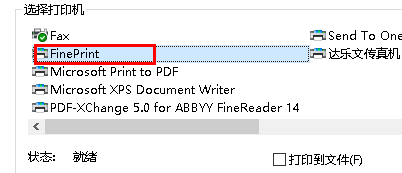
4、弹出了如下所示的打印窗口界面后,我们在选择打印机一栏中选择“FinePrint”。
5、随后,打开如下所示的FinePrint打印窗口界面。
6、用户可以先根据自己的需要对布局、任务、便签等参数进行设置。
7、您还可以利用工具栏上的工具执行放大、缩小、旋转、文本注释等操作。
8、用户还可以点击设置按钮(三条横线的图标),然后选择“设置”,对软件进行设置。
9、我们点击“打印”按钮,然后即可进行打印。
10、您还可以将其另存为其他文件格式。
相信通过fineprint:fineprint使用教程这篇文章能帮到你,在和好朋友分享的时候,也欢迎感兴趣小伙伴们一起来探讨。