今天来聊聊一篇关于qq截屏:截取QQ对话框窗口的方法的文章,现在就为大家来简单介绍下qq截屏:截取QQ对话框窗口的方法,希望对各位小伙伴们有所帮助。
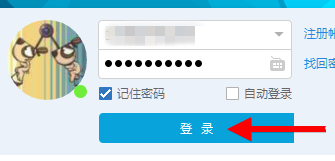
1、打开电脑中的QQ软件之后进行登录!
2、在主界面中随意打开一个好友对话界面!PS:互为还有才能截图,不是好友不能截图
3、打开之后使用鼠标单击下方的截图图标,也可以使用组合键操作!
4、按下图标之后会弹出两个选项,将第二个选项前面的“√”取消!
5、取消之后接着我们再次点击就可以进行截图了,也能够截取对话框中的内容了!
6、想要使用快捷键的用户可以使用:ctrl+alt+a进行操作,这是默认的截图组合键,也可以在设置中自己设置!
7、打开设置窗口!
8、然后单击左侧的热键选项,在右侧的窗口中我们就可以自定义热键了!
相信通过qq截屏:截取QQ对话框窗口的方法这篇文章能帮到你,在和好朋友分享的时候,也欢迎感兴趣小伙伴们一起来探讨。